
Внимание
Для использования функции загрузки черновика электронного поручения экспедитору необходимо предварительно установить патч EF_00_00934786.
В сервисе 1С-ЭПД появилась возможность загружать черновик титула 1 электронного поручения экспедитору в формате XML. Такой файл может быть предоставлен транспортной или экспедиторской организацией.
Чтобы загрузить черновик, откройте форму документа титула 1 «Электронное поручение экспедитору» и воспользуйтесь кнопкой «Заполнить на основании черновика» (рис. 1).
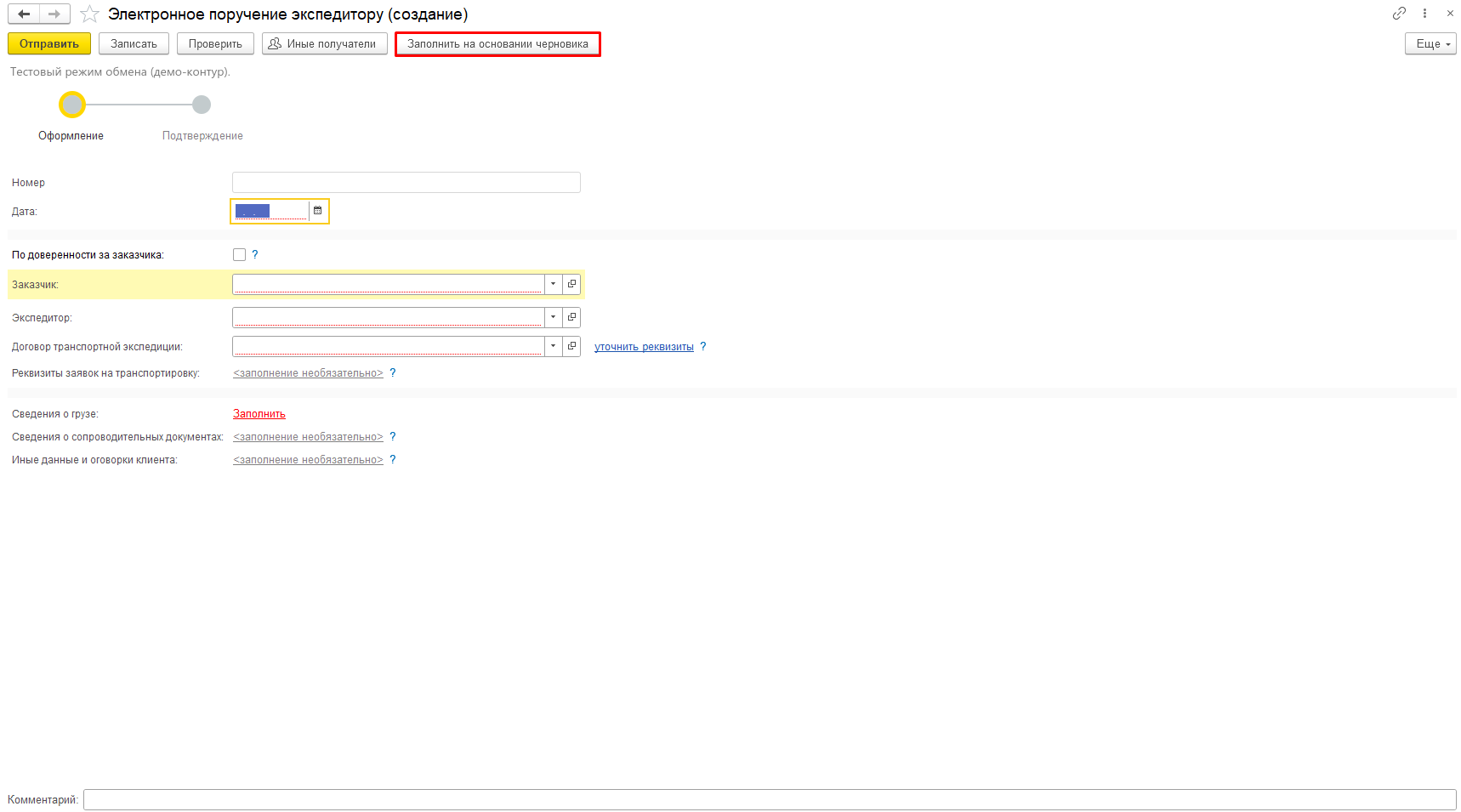
Рис. 1
В появившемся окне укажите необходимый файл формата *.xml, содержащий титул заказчика, после чего нажмите «Открыть» (рис. 2).
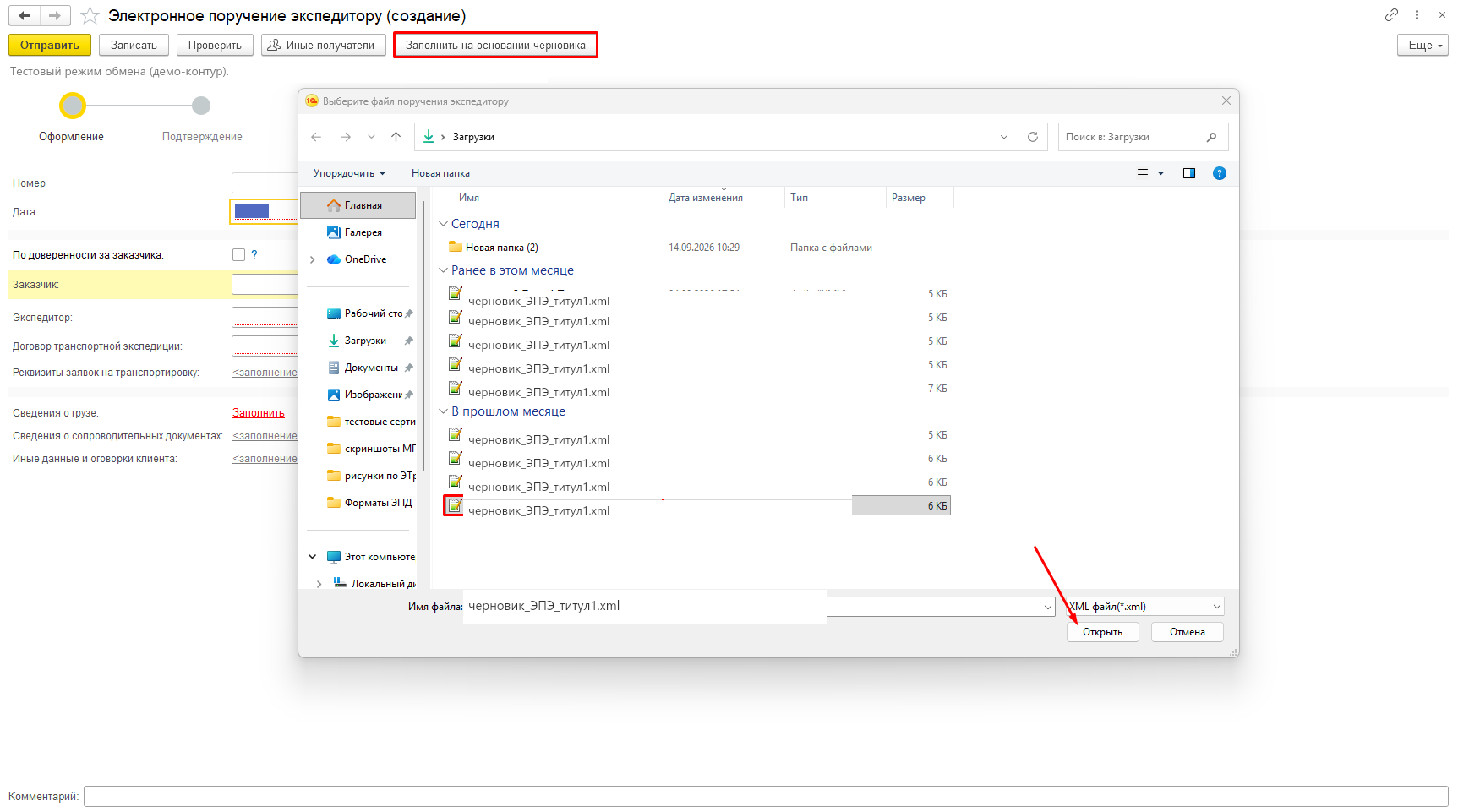
Рис. 2
После выбора файла программа автоматически сформирует титул 1 электронного поручения экспедитору.
Если какие-либо сведения отсутствуют в загруженном черновике, программа отметит соответствующие поля красным индикатором. Такие данные необходимо внести вручную.
После загрузки рекомендуется проверить всю информацию, полученную из XML-файла (рис. 3).
Важно!
Загрузка черновика сама по себе не приводит к автоматической записи документа.
Если документ необходимо сохранить перед его последующей отправкой контрагенту, нажмите кнопку «Записать».
В случае если организация из загруженного черновика отсутствует среди контрагентов и не определяется по указанному ИНН, программа выведет соответствующеи сообщение.
В такой ситуации необходимо вручную указать нужного участника в форме документа. Если контрагент еще не создан в информационной базе, его потребуется предварительно добавить.
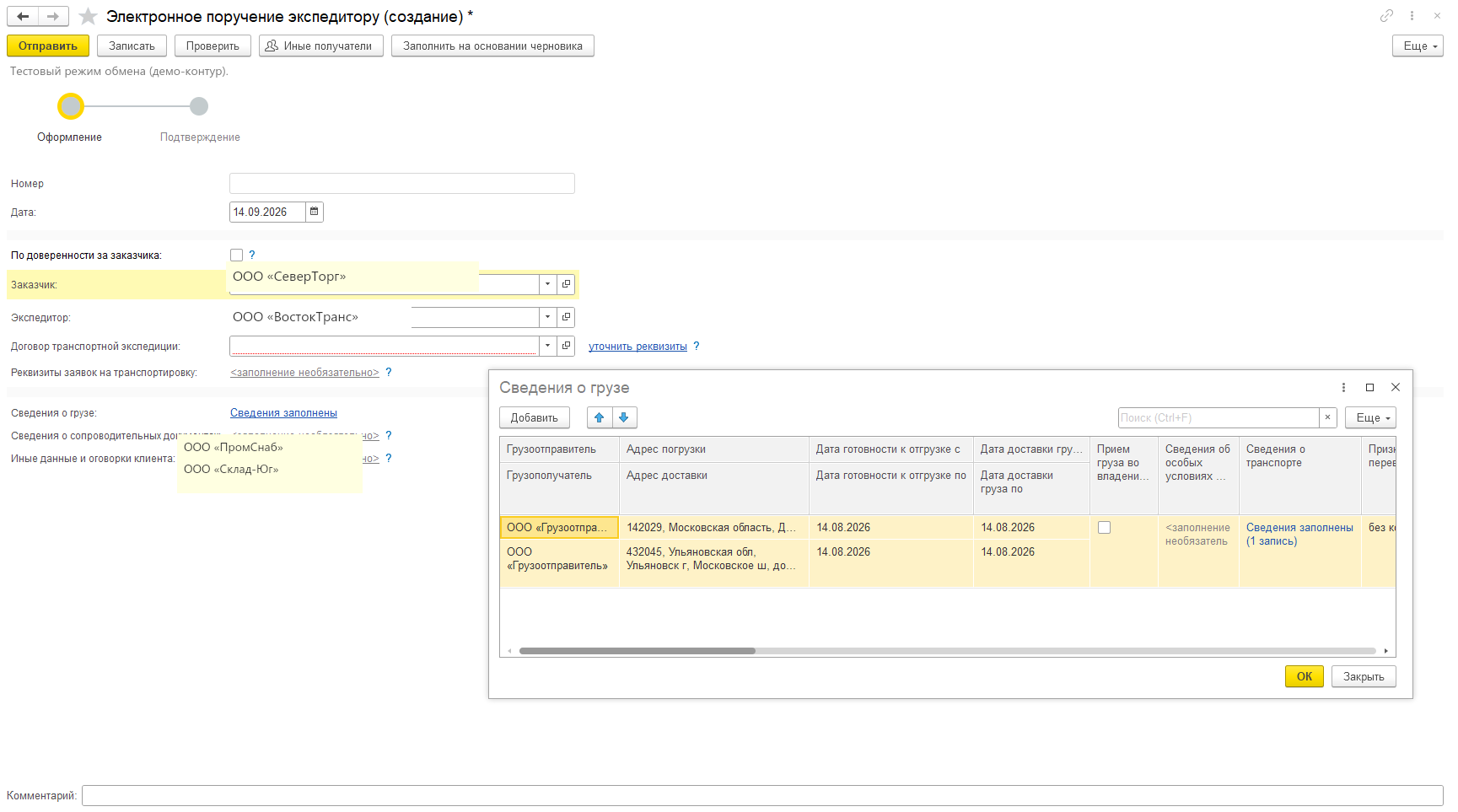
Рис. 3
Выбор договора
В блоке «Договор транспортной экспедиции» укажите соответствующий договор. Если необходимого договора еще нет в программе, его можно создать непосредственно на этом этапе (рис. 4).
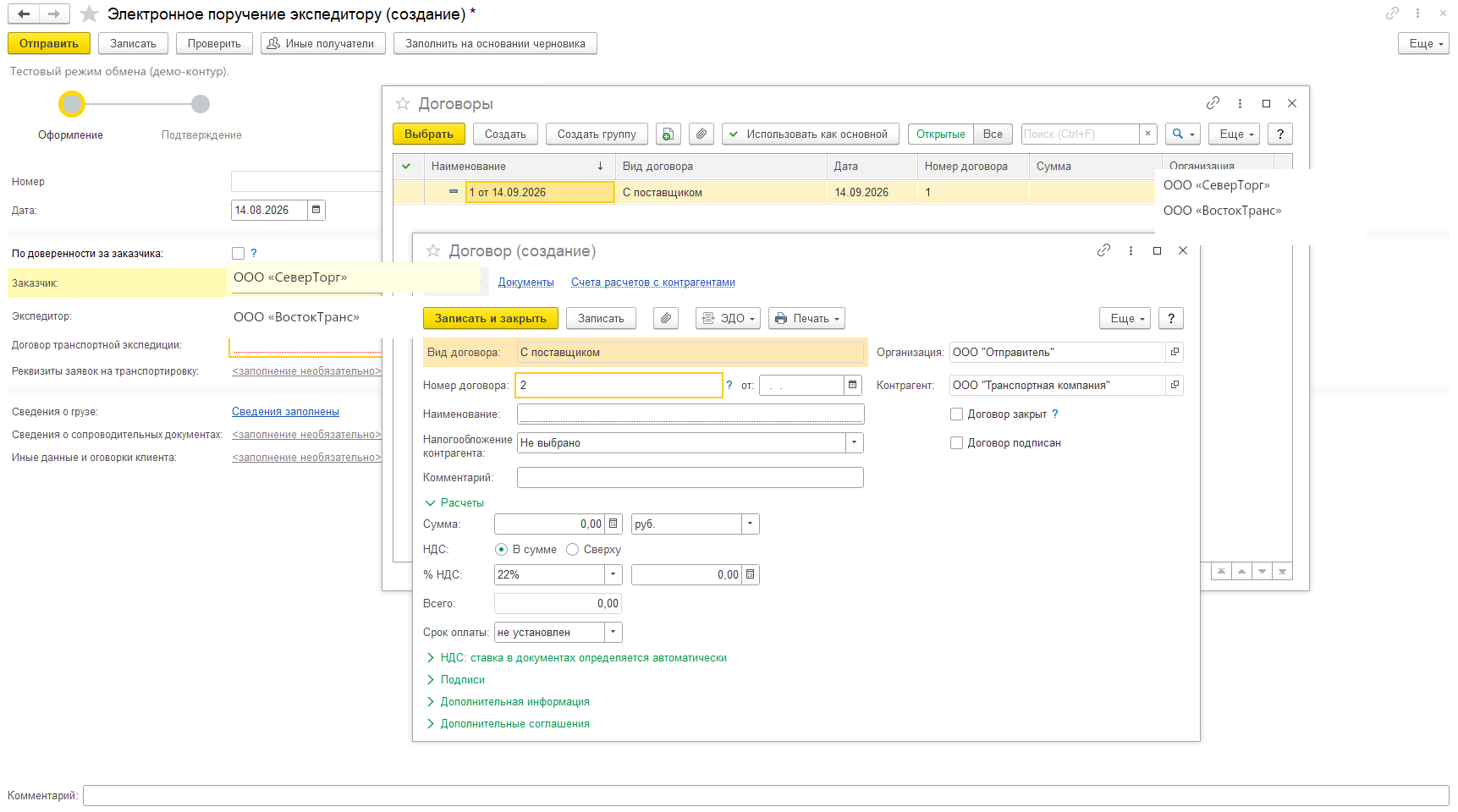
Рис. 4
Проверка документа
Перед подписанием и отправкой документа можно воспользоваться кнопкой «Проверить».
При выполнении проверки программма предварительно контролируеть заполнение документа: проверяются обязательные реквизиты и соответствие введенных данных установленным форматам.
Отправка электронного поручения
После завершения проверки нажмите «Отправить».
Программа сформирует файл обмена титула 1, подпишет его усиленной квалифицированной электронной подписья заказчика и направит электронное поручение экспедитору (рис. 5).
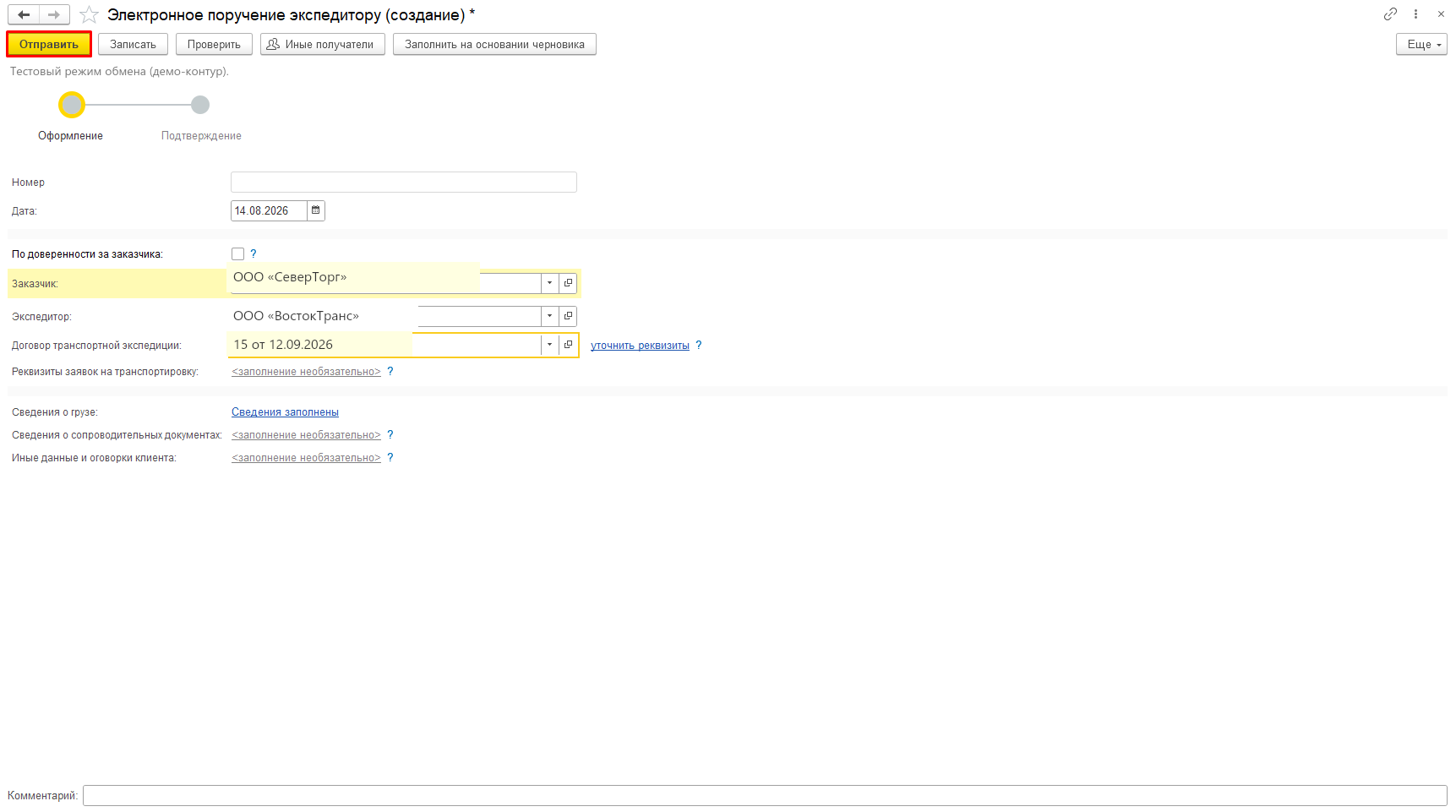
Рис. 5