
При настройке сервиса 1С:ДиректБанк с ПромСвязьБанком (ПСБ) могут возникать проблемы с сертификатом, например:
- Сертификат не прошел проверку. Подпись, установленная таким сертификатом, будет не верна.
- Не удалось проверить сертифкат в списке отозванных, т.к. соответствующий сервер в состоянии offline
- Не совпадают идентификаторы ключа удостоверяющего центра полученного списка отзыва и сертификата. Обратитесь в удостоверяющий центр, выдавший сертификат
-
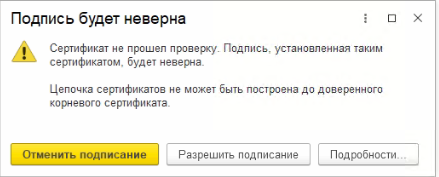
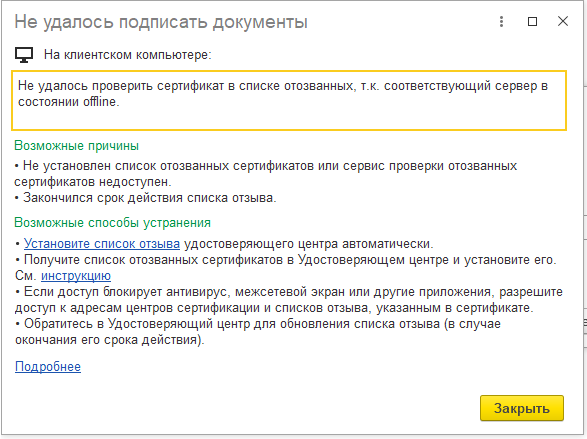
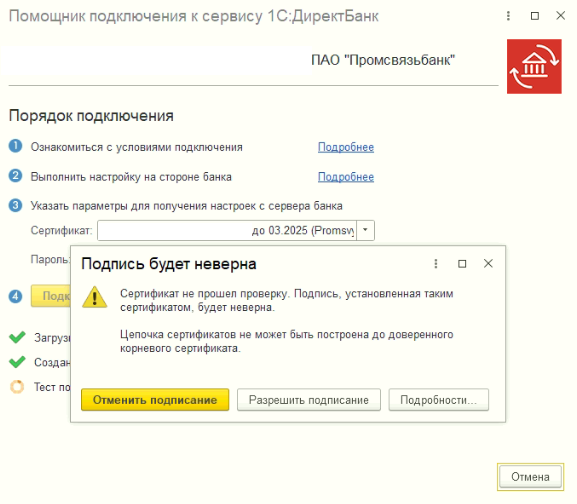
Для решения нужно установить список отозванных для корневого сертификата СА с номером 90101
перейти по ссылке: http://www.psbank.ru/~/media/Files/psb_2023.crl
Затем установить список отозванных сертификатов: навести курсор на скаченный файл, нажать правую клавишу мыши и выбрать пункт "Установить список отзыва (CRL)".
В "Мастере импорта сертификатов" на этапе определения хранилища необходимо выбрать пункт "Автоматически выбрать хранилище на основе типа сертификата".
Так же ошибка может возникать в связи с тем, что в OS Windows не строится цепочка доверия от личного сертификата до корневого банковского сертификата СА.
Для решения ошибки требуется добавить сертификат нашего Банка в доверенные корневые сертификаты системы.
Прежде чем добавить сертификат, необходимо скачать подходящий корневой сертификат СА для Вашего личного сертификата.
Если Ваш сертификат был выпущен или продлен после 13 октября 2023 года, значит потребуется установить сертификат CA Promsvyazbank PJSC с серийный номером 01c2010101090101
Сертификат (в архиве) можно скачать по ссылке ТУТ
Приступаем к добавлению сертификата. Для этого откройте консоль mmc (Пуск, в строке поиска необходимо ввести латинскими буквами mmc). Откроется консоль.
Далее, в открывшемся окне нажать «Файл» и выбрать «Добавить или удалить оснастку». В открывшемся окне из левой части, необходимо выбрать пункт «Сертификаты» и нажать «Добавить»,
чтобы он отобразился в правой части окна и нажать «ОК»
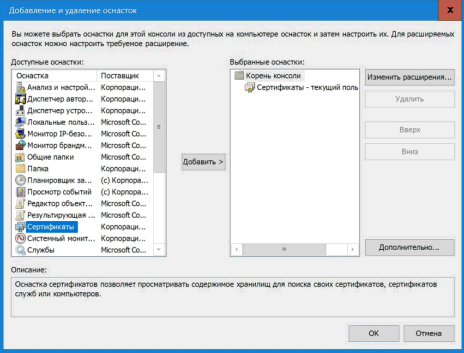
Сначала выбираем «моей учетной записи пользователя»
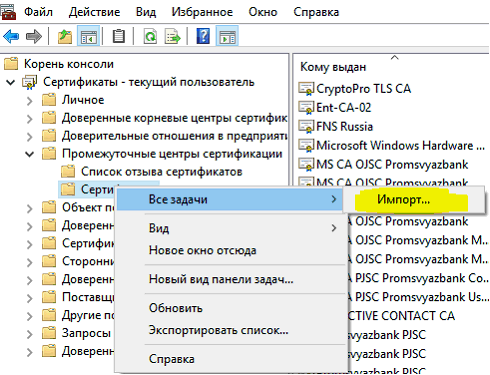
Открываем папку «доверенные корневые центры сертификации», затем правой кнопкой мыши «сертификаты» - «импорт» - через обзор находим выбираем сохраненный сертификат
и устанавливаем, чтобы он отобразился в mmc консоли.Открываем папку «доверенные корневые центры сертификации»,
затем правой кнопкой мыши «сертификаты» - «импорт» - через обзор находим выбираем сохраненный сертификат и устанавливаем, чтобы он отобразился в mmc консоли.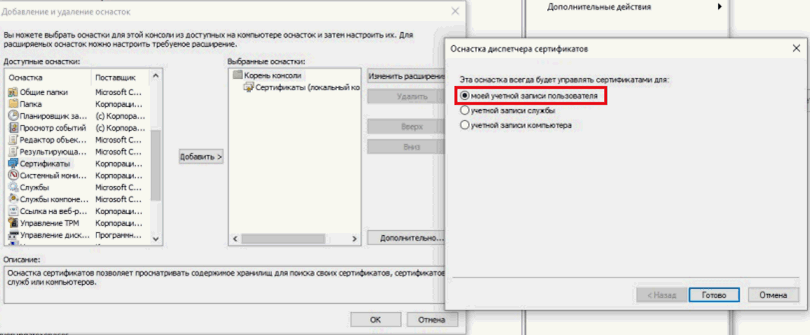
Открываем папку «доверенные корневые центры сертификации», затем правой кнопкой мыши «сертификаты» - «импорт» -
через обзор находим выбираем сохраненный сертификат и устанавливаем, чтобы он отобразился в mmc консоли.
Затем устанавливаем сертификат в папку «промежуточные центры сертификации».
После этого закрываем консоль.
Далее открываем консоль вновь, выбираем «Файл» и «Добавить или удалить оснастку».
В открывшемся окне из левой части, необходимо выбрать пункт «Сертификаты» и нажать «Добавить», чтобы он отобразился в правой части окна и нажать «ОК».
Сейчас нужно таким же образом установить сертификат CA Promsvyazbank PJSC для «учетной записи компьютера» в папки «доверенные корневые центры сертификации»
и «промежуточные центры сертификации».
Закрываем консоль.
Последний шаг. Переходим на сайт: https://online.payment.ru/docs/add_root_cert.pdf
для скачивания и установки сертфикатов
Либо скачать их по ссылкам и установить:
корневой сертификат отечественного УЦ;
корневой сертификат банковского УЦ
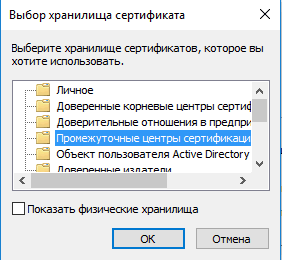
Устанавливаем корневые сертификаты отечественного УЦ и банковского УЦ с серийным номером 0с0101 в хранилище - «Промежуточные центры сертификации».
После проделанных действий проверьте настройку сервиса 1С:ДиректБанк банка (ПСБ) ПромСвязьБанк